

批量添加页码
功能速览
批量添加页码是一款为 CorelDRAW 设计的云插件,用于在 CDR 多页文档中一次性为所有页面自动添加页码,无需逐页手工输入。用户可以自定义起始页码和结束页码、单页码或双页码模式、页码显示样式、字体字号、页码位置和偏移距离,页码会以美术字形式生成在页面指定位置,文档页数不够时还会自动补页。插件同时提供一键清除页码功能,只删除本插件生成的页码对象,不影响文档其他内容,方便反复调整样式和位置。这款插件适合刚接触 CorelDRAW 的初学者,以及经常制作画册、宣传册、标书、说明书、杂志等多页排版文档的图文店人员、设计师和印刷加工人员使用,能明显减少多页文档编页码的重复操作。
页面处理、CorelDRAW、CDR插件、广告店、图文店、设计师日常制图。
页面处理、批量添加页码
下载安装超平面云插件客户端,在功能市场中添加此功能后使用。是否可用以客户端展示为准。
功能介绍
批量添加页码是一款为 CorelDRAW 设计的云插件,用于在 CDR 多页文档中一次性为所有页面自动添加页码,无需逐页手工输入。用户可以自定义起始页码和结束页码、单页码或双页码模式、页码显示样式、字体字号、页码位置和偏移距离,页码会以美术字形式生成在页面指定位置,文档页数不够时还会自动补页。插件同时提供一键清除页码功能,只删除本插件生成的页码对象,不影响文档其他内容,方便反复调整样式和位置。这款插件适合刚接触 CorelDRAW 的初学者,以及经常制作画册、宣传册、标书、说明书、杂志等多页排版文档的图文店人员、设计师和印刷加工人员使用,能明显减少多页文档编页码的重复操作。
适用场景
画册宣传册多页排版
制作企业画册、产品宣传册时页数较多,逐页手工输入页码既费时又容易错漏。使用本插件设置好起始和结束页码后,可以一次性为所有页面生成位置统一、格式统一的页码。
标书说明书页码编制
标书、合同、产品说明书等文档对页码格式要求严格,常需要第X页、- X -、(X) 这类固定样式。插件提供多种显示样式以及字体、字号设置,可以快速生成符合要求的规范页码。
拼版双页码排版
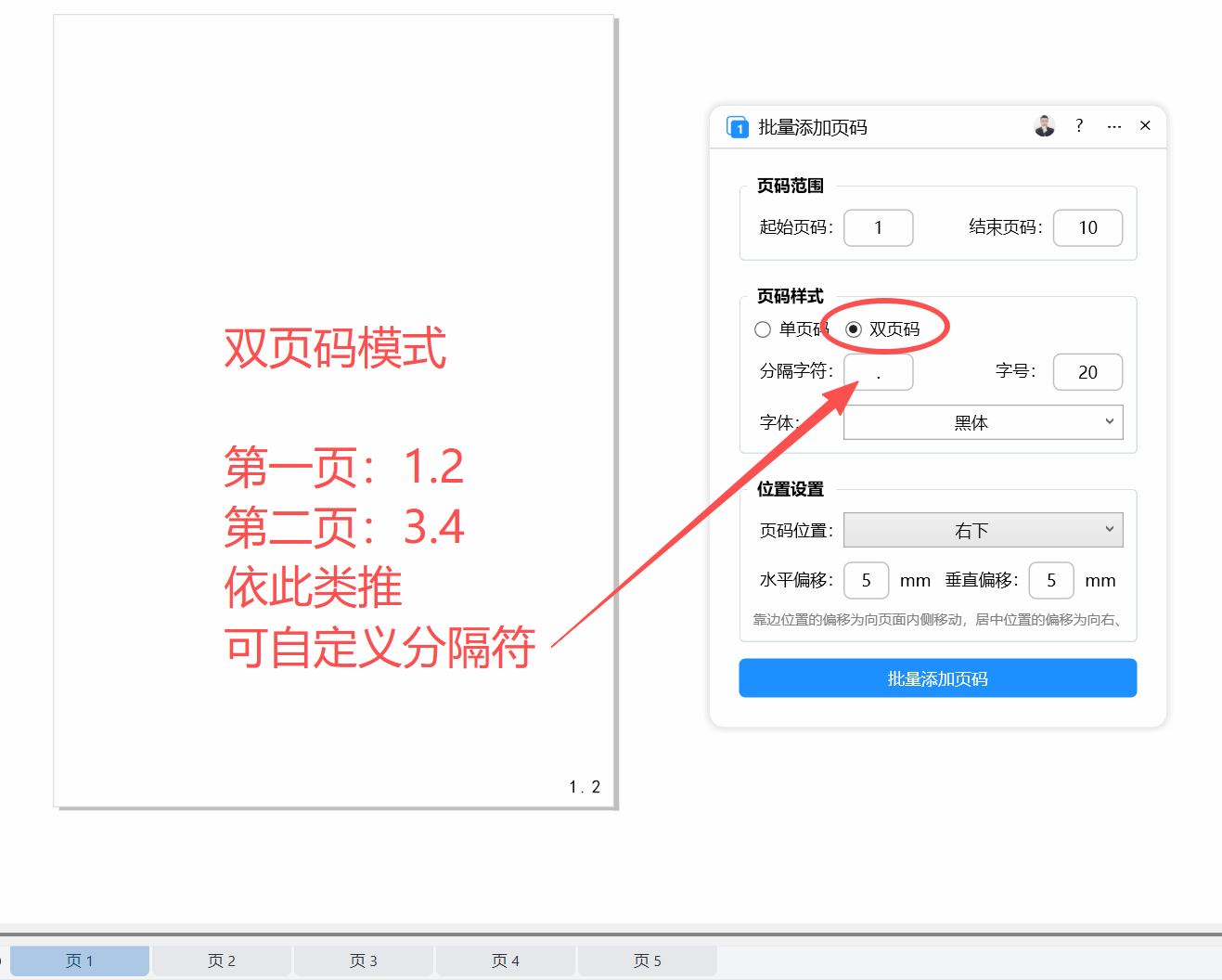
在拼版或小册子排版中,一个页面上可能需要放置两个连续页码。使用双页码模式后,每页会自动生成如 1.2、3.4 格式的双页码,中间用自定义分隔字符连接,省去手动对齐两个页码的工作。
正文从中间页开始编号
文档前面有封面、目录等不需要页码的页面时,可以先切换到正文第一页,再选择从当前页开始编号,让页码只出现在正文部分,封面和目录保持无页码状态。
页码样式位置反复调整
页码生成后如果对样式、字体或位置不满意,可以先用一键清除页码删除已生成的页码,再按新参数重新批量添加,不需要逐页手动删除和修改。
操作步骤
第一步:打开插件主界面
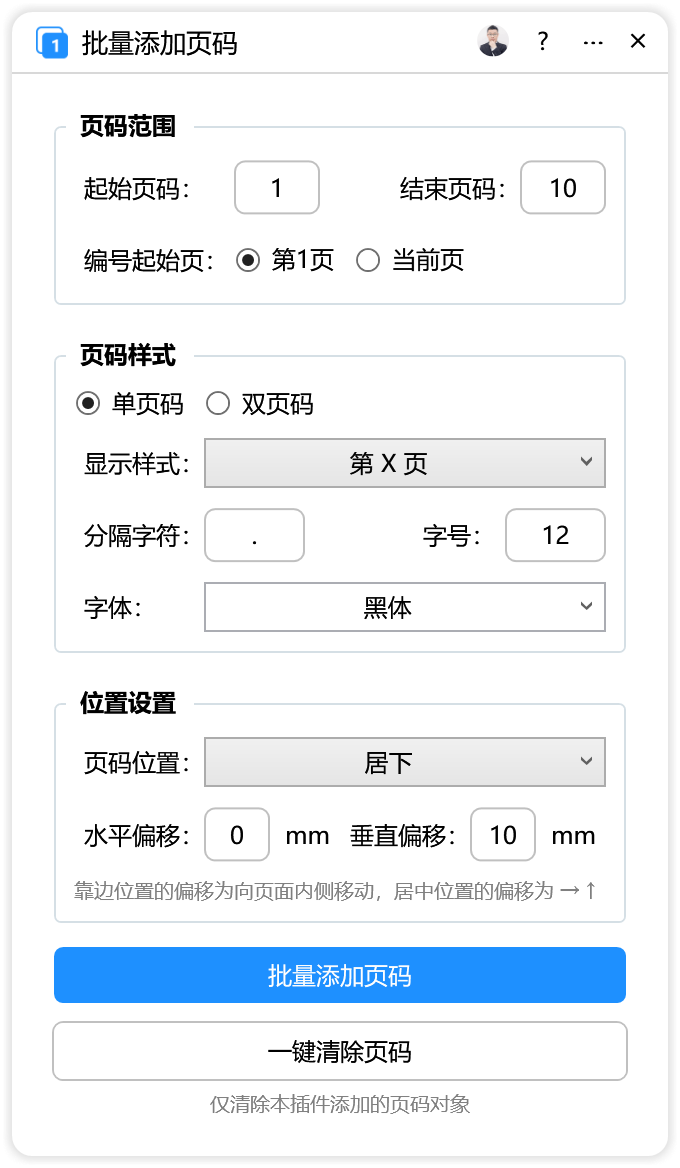
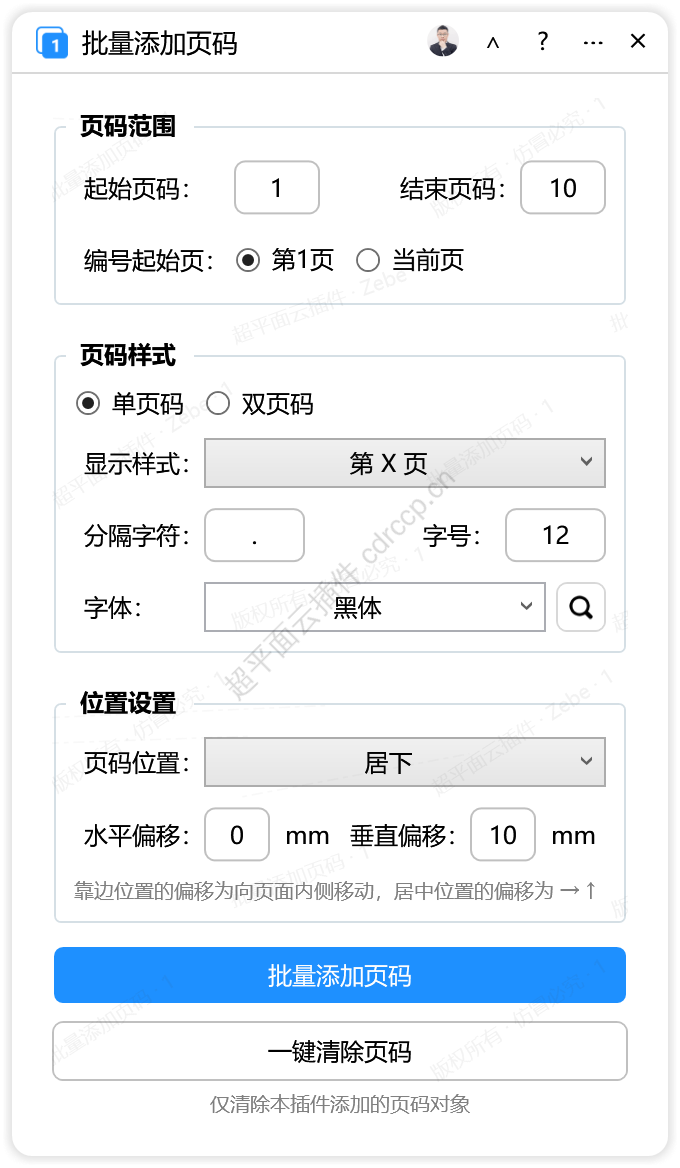
在 CorelDRAW 中打开需要添加页码的文档,然后通过云插件菜单启动本插件。插件窗口打开后,可以看到页码范围、页码样式、位置设置三个设置区域,以及底部的批量添加页码和一键清除页码按钮。
第二步:设置页码范围
在页码范围区域填写起始页码和结束页码,例如从 1 到 10。编号起始页选择第1页,表示从文档第一页开始放置页码;选择当前页,表示从 CorelDRAW 中当前正在显示的页面开始放置。如果文档现有页数不够,插件会自动在文档末尾补充页面,无需提前手动加页。
第三步:设置页码样式
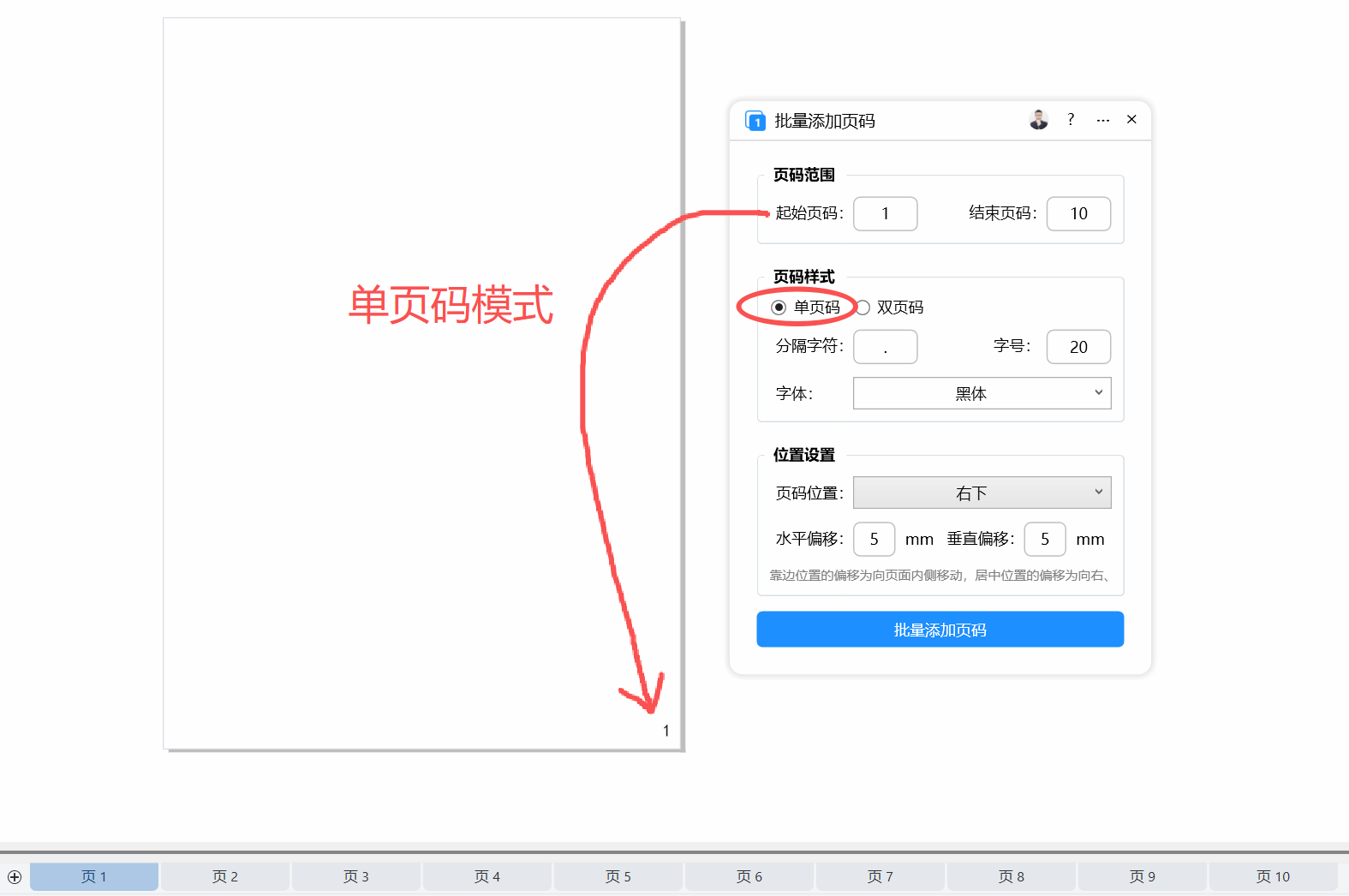
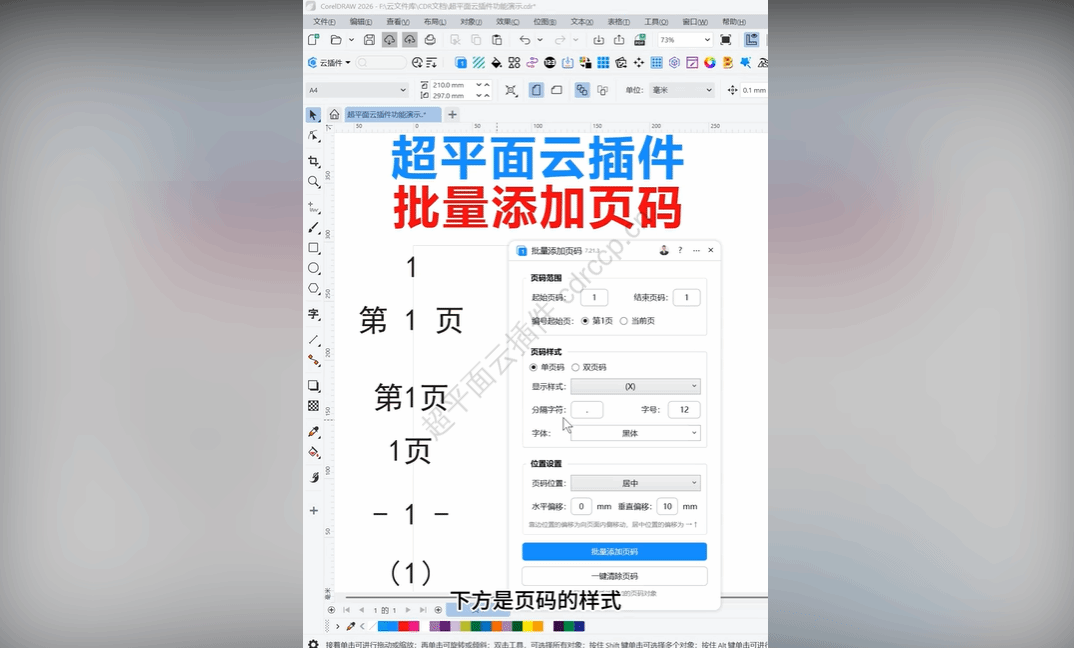
在页码样式区域先选择单页码或双页码:单页码每页显示一个页码;双页码每页显示两个连续页码,中间用分隔字符连接。然后在显示样式中选择页码外观,可选 X、第X页、第 X 页、X页、- X -、(X) 六种格式,并设置分隔字符、字号和字体。注意选择双页码时,分隔字符不能为空;字体也可以直接手动输入名称。
第四步:设置页码位置
在位置设置区域选择页码位置,提供左上、居上、右上、左中、居中、右中、左下、居下、右下共九个方位,默认居下。再通过水平偏移和垂直偏移微调页码与页面边缘的距离,单位为毫米。靠边位置的偏移表示向页面内侧移动,居中位置的偏移方向为向右、向上。
第五步:执行批量添加
确认各项参数后,点击底部的批量添加页码按钮,插件会逐页生成页码,完成后弹出提示显示已添加的页数,并自动跳回编号起始页,方便从头检查效果。
第六步:需要时清除页码
如果想更换样式或位置重新生成,点击一键清除页码按钮即可一次性删除本插件生成的所有页码对象,文档中的其他内容不受影响,清除后按新参数重新添加即可。
参数说明
| 参数名称 | 默认值 | 功能说明 |
|---|---|---|
| 起始页码 | 1 | 页码编号的起始数字,必须是大于 0 的整数 |
| 结束页码 | 10 | 页码编号的结束数字,必须大于 0 且不能小于起始页码 |
| 编号起始页 | 第1页 | 选择从文档第 1 页开始放置页码,还是从 CorelDRAW 当前显示的页面开始放置 |
| 页码样式 | 单页码 | 单页码每页显示一个页码;双页码每页显示两个连续页码 |
| 显示样式 | X | 页码文字的外观格式,可选 X、第X页、第 X 页、X页、- X -、(X) |
| 分隔字符 | . | 双页码模式下两个页码之间的连接字符,双页码时不能为空 |
| 字号 | 12 | 页码文字的大小,必须是大于 0 的数字 |
| 字体 | 黑体 | 页码文字使用的字体,可从列表选择,也可手动输入字体名称 |
| 页码位置 | 居下 | 页码在页面中的方位,共九个位置可选 |
| 水平偏移 | 0 | 页码相对默认位置的水平移动距离,单位为毫米,靠边位置为向页面内侧移动 |
| 垂直偏移 | 10 | 页码相对默认位置的垂直移动距离,单位为毫米,靠边位置为向页面内侧移动 |
常见问题
Q1:点击批量添加页码后提示请输入有效的起始页码,怎么办?
答:起始页码必须填写大于 0 的整数,请检查是否输入了 0、负数、小数或非数字字符,改正后重新执行。结束页码的要求相同,且结束页码不能小于起始页码。
Q2:选择双页码后提示双页码模式下请输入分隔字符,怎么办?
答:双页码模式每页显示两个页码,需要用分隔字符连接,例如输入英文句号后显示为 1.2。请在分隔字符输入框中填写需要的连接符号后再执行。
Q3:文档页数比页码范围少,会添加失败吗?
答:不会。插件执行时会自动在文档末尾补充缺少的页面,直到页数满足页码范围,然后逐页生成页码,不需要提前手动添加页面。
Q4:想让页码从正文开始,封面不要页码,怎么操作?
答:先在 CorelDRAW 中切换到需要开始编页码的正文第一页,再将编号起始页选择为当前页,然后执行批量添加,页码就只会从当前页开始放置。
Q5:页码生成后想修改样式或位置,需要逐页删除吗?
答:不需要。点击插件窗口中的一键清除页码按钮,可以一次性删除本插件生成的全部页码对象,然后用新参数重新批量添加即可。
Q6:一键清除页码会删掉文档里我自己输入的文字吗?
答:不会。一键清除只删除由本插件添加的页码对象,手动输入的文字、图形和文档中的其他内容都不受影响。
总结
批量添加页码插件用于在 CorelDRAW 多页文档中快速生成统一格式的页码,支持自定义页码范围、单双页码模式、显示样式、字体字号和页面位置,文档页数不足时自动补页,配合一键清除功能可以反复调整直到满意。适合图文店、广告制作和印刷排版人员处理画册、标书、说明书等多页文档。使用时注意起始页码和结束页码必须为大于 0 的整数,双页码模式下分隔字符不能为空,需要先确认文档处于打开状态再执行操作。
界面预览
超平面广告管理系统
报价、订单、对账、报表,一套系统管起来。

价格可能变化,以收银台结算为准。
仅推荐平台自营订阅功能,已为你勾选,可自由取消。
热门功能推荐







































相关功能推荐
适合页面
该插件根据选定对象调整当前文档窗口的大小,如果没有选择对象则适配所有对象到页面大小。
所有页面解锁
该插件可实现将当前文档中所有页面已经锁定的对象全部解除锁定。
所有页面转位图
所有页面转位图是一款用于 CorelDRAW 的批量导出插件,能够将当前打开的多页面文档一次性转换为位图格式。该插件适合需要将设计稿批量导出为图片的设计师、印刷排版人员以及任何使用 CorelDRAW 处理多页文档的用户,可以节省逐页导出的重复操作时间,该插件可实现将文档所有的页面转换成位图图像。

当前页面解锁
该插件可实现将当前文档中当前页面已经锁定的对象全部解除锁定。

合并多页
合并多页是一款用于 CorelDRAW 的实用插件,主要功能是将当前文档中的多个页面内容合并到单个页面上。它适合需要整理多页设计稿、制作拼版图或集中查看所有页面内容的用户,例如印刷排版人员、包装设计师以及需要汇总多页方案的日常办公用户,可将所有页面内容整合到一个独立页面中,方便用户查看和管理。

页面适配
该插件可根据当前页面的所有对象大大小,自动调整页面的大小适应对象的大小。如果有选中对象,则页面适配到选中对象的大小,否则适配到页面所有对象的大小。

对象分页
对象分页是一款用于 CorelDRAW 的实用插件,主要功能是将文档中的多个对象按照指定的顺序规则自动分配到不同的页面中。这款插件适合需要处理大量对象分页工作的设计师、排版人员以及印刷行业从业者使用,能够减少手动复制粘贴到各页面的重复操作,可将选定的对象按照多种排序方式分布到独立的页面。

创建页面边界
该插件可实现将当前页或者指定的页面按照指定的边距创建边界矩形框。

批量调整页面
批量调整页面是一款用于 CorelDRAW 的实用插件,主要帮助用户批量修改多页文档的页面尺寸、按比例缩放内容,以及通过参考对象精确控制内容位置偏移。它特别适合需要处理多页画册、产品手册、说明书等文档的设计师,能够大幅减少逐页手动调整的工作量,可实现针对所有页面的批量处理,包括批量调整设置页面尺寸大小等功能。

再制页面
快速复制多个相同内容的页面,批量复制页面,支持指定页码数量和在指定页码插入。