
CDR一键选择所有位图对象增强选择CorelDRAW插件位图选择
CDR一键选择所有位图对象:用增强选择快速定位位图
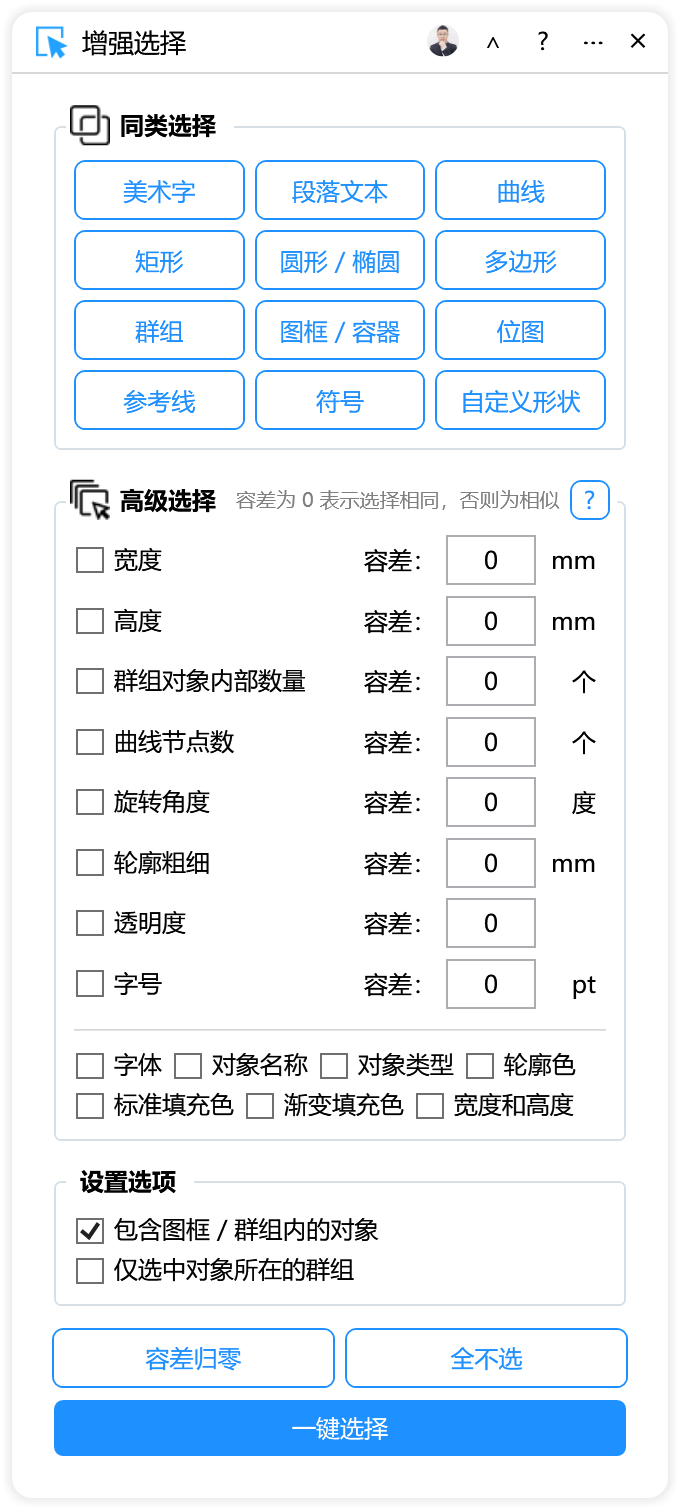
在 CorelDRAW 中使用“增强选择”云插件的“位图”快速类型按钮,可按当前页面范围一键选中所有位图对象;按需勾选包含群组和图框内部对象后,点击“位图”即可完成选择。
2026-10-18 阅读全文 →
围绕真实搜索问题和设计制作场景,提供可验证的功能说明、操作思路与云插件使用入口。
当前共收录 84 篇文章
在 CorelDRAW 中使用“增强选择”云插件的“位图”快速类型按钮,可按当前页面范围一键选中所有位图对象;按需勾选包含群组和图框内部对象后,点击“位图”即可完成选择。
在 CorelDRAW 中选择相同轮廓色对象,可使用增强选择云插件:先选中参考对象,勾选“轮廓色”条件,设置处理范围后点击“一键选择”。本文介绍适用场景、操作思路和注意事项。
在CorelDRAW中先选参考对象,再用增强选择勾选宽度和高度条件,将容差设为0精确匹配相同尺寸,或设为大于0匹配相近尺寸;本文说明范围设置、操作步骤和注意事项。
在 CorelDRAW 中批量选择相同填充色对象,可先用增强选择插件选中一个参考对象,设置处理范围并勾选“标准填充色”,再点击“一键选择”。本文说明适用场景、操作步骤、范围与容差注意事项。

本文说明CorelDRAW页面大小自动适应对象的含义、适用场景、操作思路和注意事项,并介绍云插件“页面适配”在选中对象与未选中对象时的适配规则。
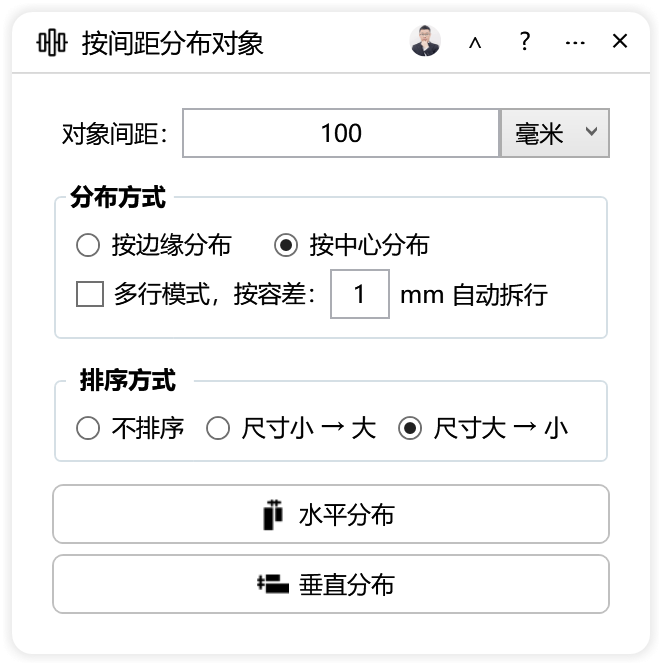
面向CorelDRAW普通用户,说明如何用“按间距分布对象”插件将选定对象按指定距离、按边缘或中心、水平或垂直批量分布,并介绍按尺寸排序、单位设置和注意事项。
在CorelDRAW中把多个选中对象按明确距离在水平或垂直方向排开,可使用“按间距分布对象”云插件。它支持按指定距离、以边缘或中心为基准分布,并可结合对象尺寸排序,支持毫米、厘米和英寸。
页面适配云插件用于根据当前页面对象大小自动调整页面大小。选中对象时,页面适配到选中对象的大小;未选中对象时,页面适配到当前页面所有对象的大小。本文按普通CorelDRAW用户的操作思路说明使用场景、步骤和注意事项。
在CorelDRAW中,想让画布大小适应选中对象,可使用云插件“页面适配”:先选中目标对象再运行,页面会按选中对象大小适配;若未选中对象,则按当前页面所有对象大小适配。本文说明选择状态、适用场景、操作思路和注意事项。
本文直接回答CorelDRAW中按尺寸容差选择对象的问题,说明超平面云插件增强选择如何通过宽度容差和高度容差筛选对象,并介绍适用场景、操作思路和注意事项。
本文介绍超平面云插件的页面适配功能:在CorelDRAW中根据选中对象或当前页全部对象的大小调整页面大小,并给出操作思路、适用场景与注意事项。
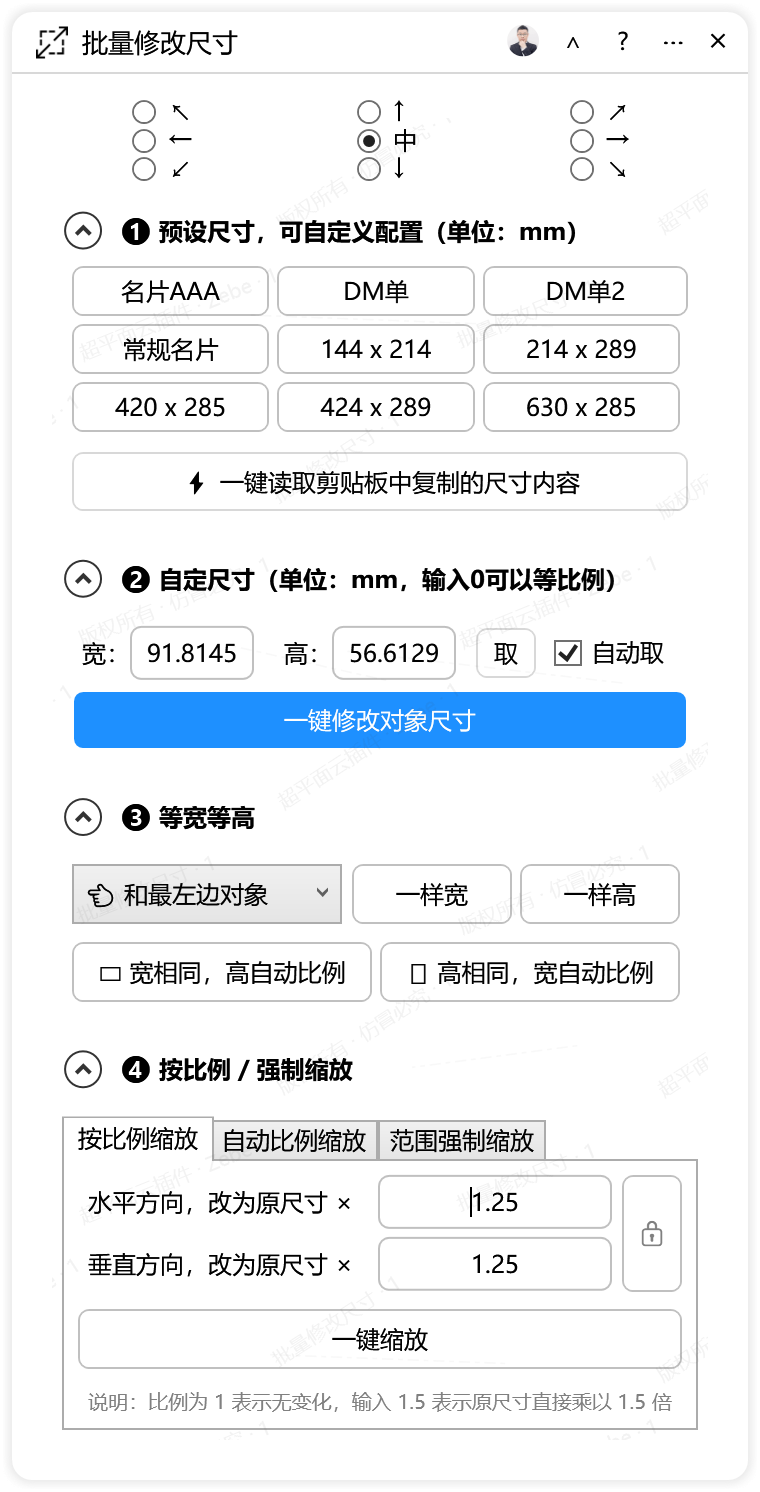
在 CorelDRAW 中批量统一多个对象的宽度,可以框选对象后使用“批量修改尺寸”云插件的“一样宽”按钮;若希望统一宽度后高度按比例自适应,则用“宽度相同,高度按比例自动变化”。本文说明两种方式的区别、对齐基准点的作用、操作步骤与注意事项。