
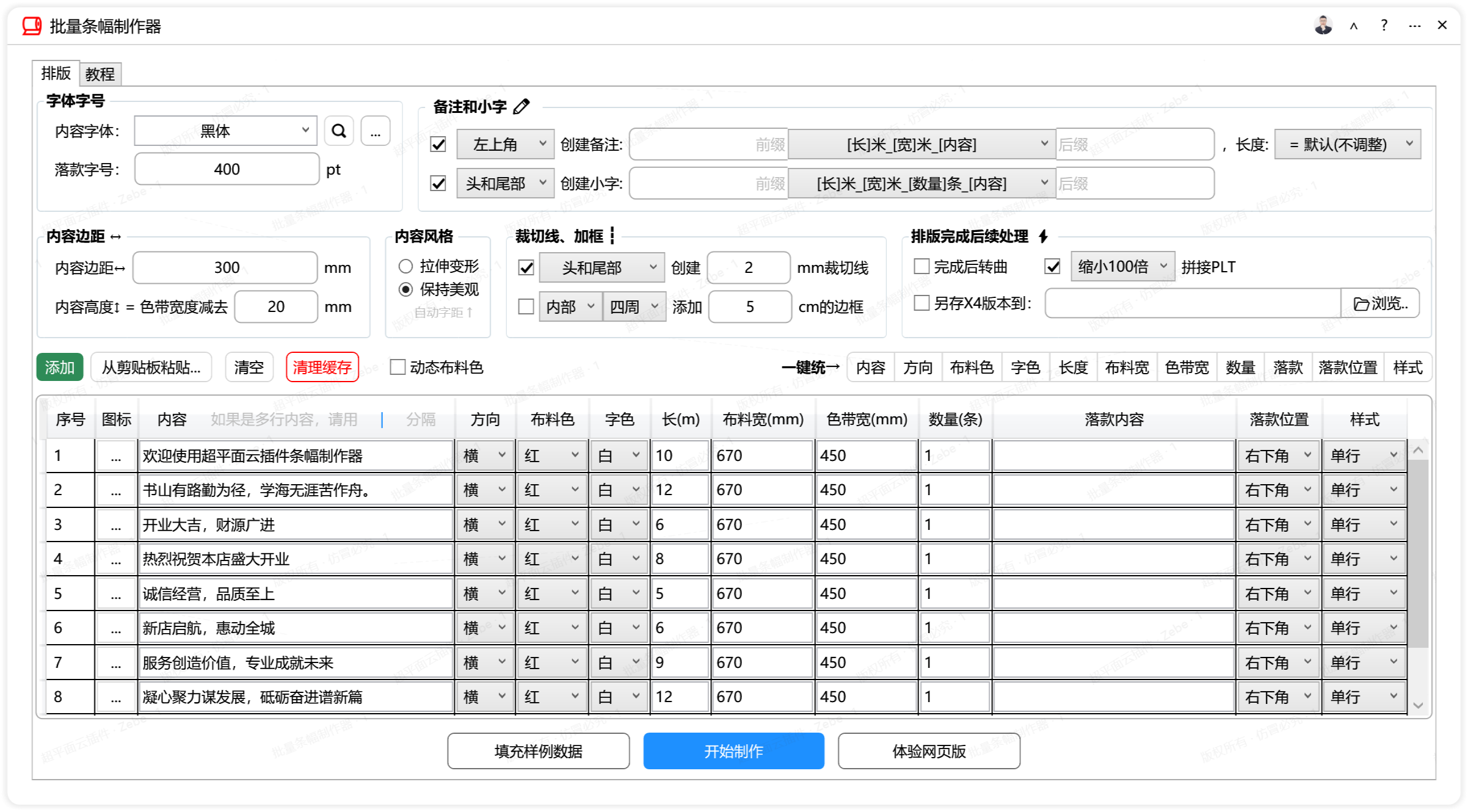
竖幅落款裁切线配置
CorelDRAW条幅订单多怎么办?超平面云插件批量条幅制作器操作思路
本文面向CorelDRAW用户,介绍超平面云插件批量条幅制作器如何把多条条幅数据批量生成可生产的CorelDRAW文件,并说明数据准备、字体、边距、变形、裁切线、PLT拼接和输出选项等操作思路。
2026-10-16 阅读全文 →
围绕真实搜索问题和设计制作场景,提供可验证的功能说明、操作思路与云插件使用入口。
当前共收录 84 篇文章
本文面向CorelDRAW用户,介绍超平面云插件批量条幅制作器如何把多条条幅数据批量生成可生产的CorelDRAW文件,并说明数据准备、字体、边距、变形、裁切线、PLT拼接和输出选项等操作思路。
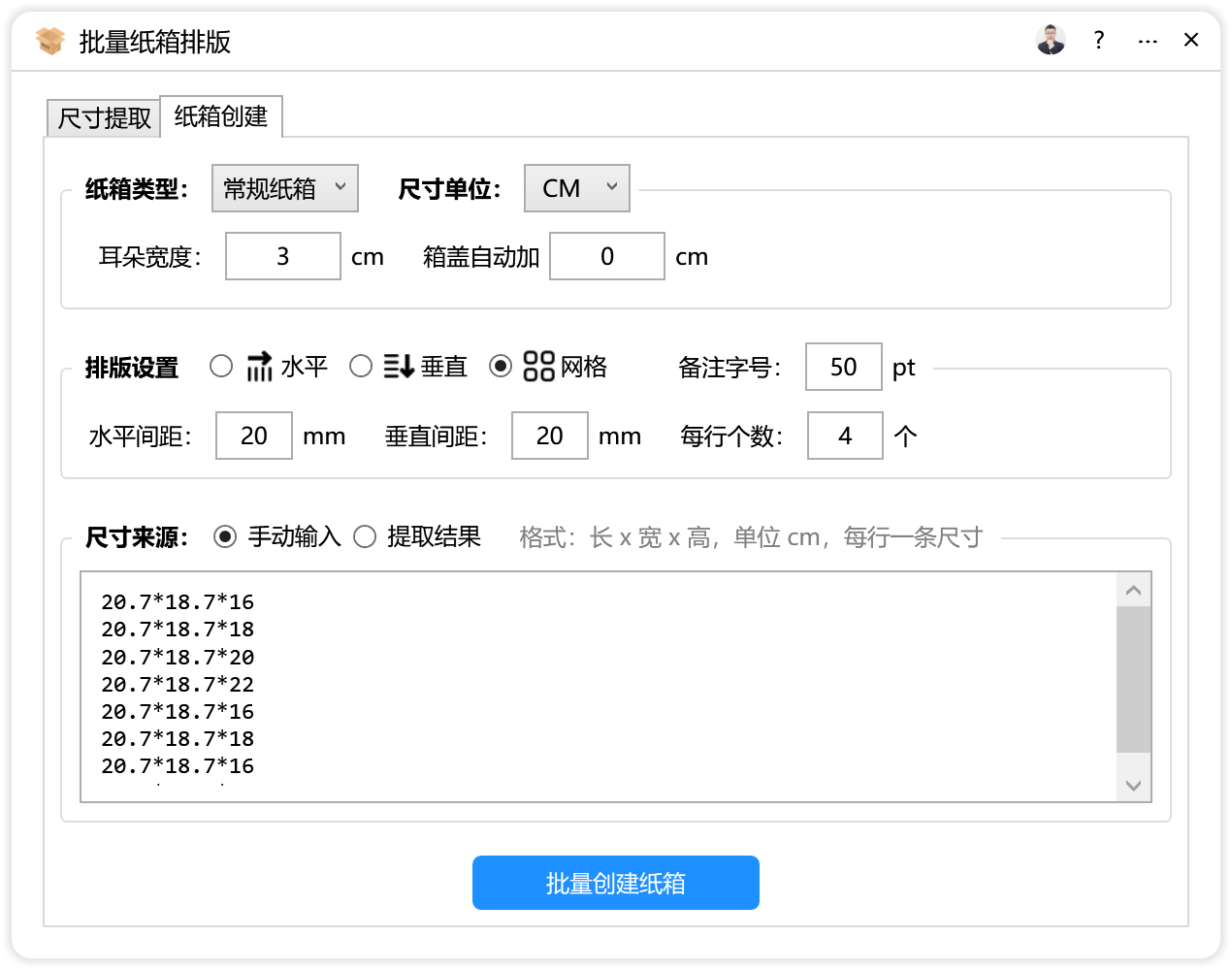
面向CorelDRAW用户的纸箱展开图批量生成操作思路,介绍超平面云插件中的批量纸箱排版:从尺寸数据源、纸箱尺寸提取、批量创建,到自动排版、刀版优化布局和导出刀模线。
本文面向 CorelDRAW 用户,介绍超平面云插件中的批量纸箱排版功能如何完成纸箱尺寸提取、批量创建、展开图批量生成、智能排刀版和省料布局,并说明适用场景与注意事项。
本文介绍超平面云插件提供的批量条幅制作器,说明它如何帮助 CorelDRAW 用户批量生成可生产条幅文件,并给出适用场景、操作思路和注意事项。本文不是竞品官网或下载页。
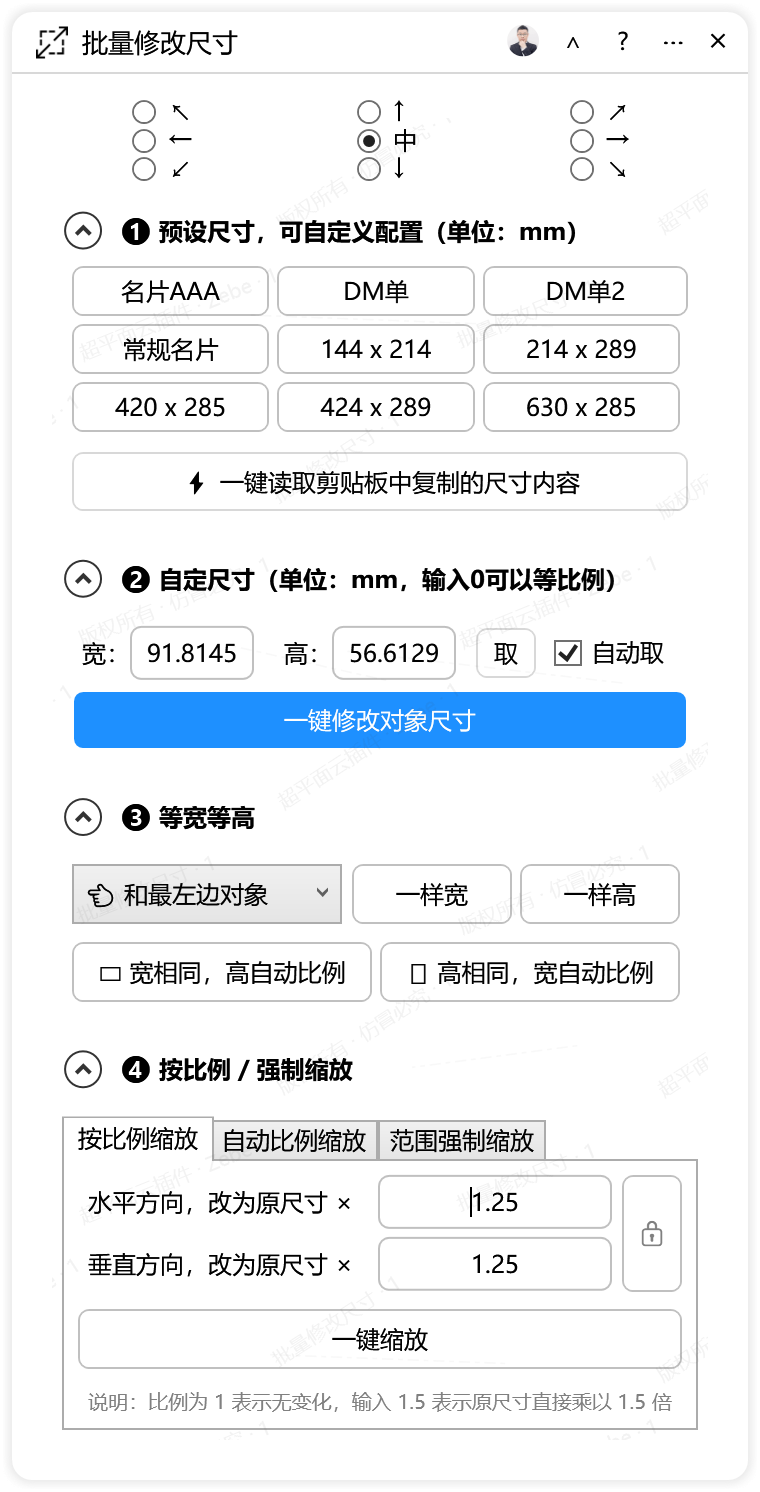
在CorelDRAW中批量统一多个对象高度,可以用「批量修改尺寸」云插件:选中多个对象后点击「一样高」即可统一高度;若想统一高度同时宽度按比例自动变化,则用「▯ 高度相同,宽度按比例自动变化」。本文说明适用场景、对齐基准点设置、四种尺寸调整方式的区别,以及操作中需要注意的问题。
在批量条幅制作器中设置“另存X4版本”只需三步:在输出选项区域勾选“另存X4版本到”,填写一个真实存在的文件夹路径,再点击“开始制作”。插件会在生成条幅的同时,自动保存兼容CorelDRAW X4格式的文件。路径无效时会提示“另存X4文件夹不存在,请检查:”。
条幅PLT拼接输出用于把多条条幅排版连接成整条连续PLT并自动去掉底框。本文按准备数据、设置参数、勾选输出选项、开始制作的顺序,说明批量条幅制作器中PLT拼接输出的具体用法、适用场景和注意事项。
面向CorelDRAW普通用户,说明如何把Excel中的多条条幅数据通过剪贴板一次性粘贴导入批量条幅制作器,包括列顺序整理、导入步骤、后续设置思路与注意事项。
在CorelDRAW中批量修改多个图形尺寸,可借助“批量修改尺寸”云插件。先选中对象,设置对齐基准点,再选择自定义尺寸、等宽等高、比例缩放或限制最大尺寸,执行一键修改。
围绕 CDR 纸箱尺寸批量提取 Excel 表格,介绍超平面云插件“批量纸箱排版”中的纸箱尺寸提取、纸箱批量创建、展开图自动排版与刀版优化布局,并说明适用场景、操作思路和注意事项。
在批量条幅制作器中,裁切线在“裁切线与边框”区域设置:先勾选裁切线,再选择位置(头和尾部、头部、尾部),输入长度(默认2mm),按需勾选内部裁切线,选择样式(四周或两侧),如需边框输入尺寸(默认5cm)。
本文面向CorelDRAW普通用户,说明超平面云插件“批量修改尺寸”能解决哪些多对象尺寸调整问题,并梳理对齐基准点、自定义固定尺寸、等宽等高、按比例缩放、限制最大尺寸、快捷尺寸按钮和注意事项。