

透视效果
功能速览
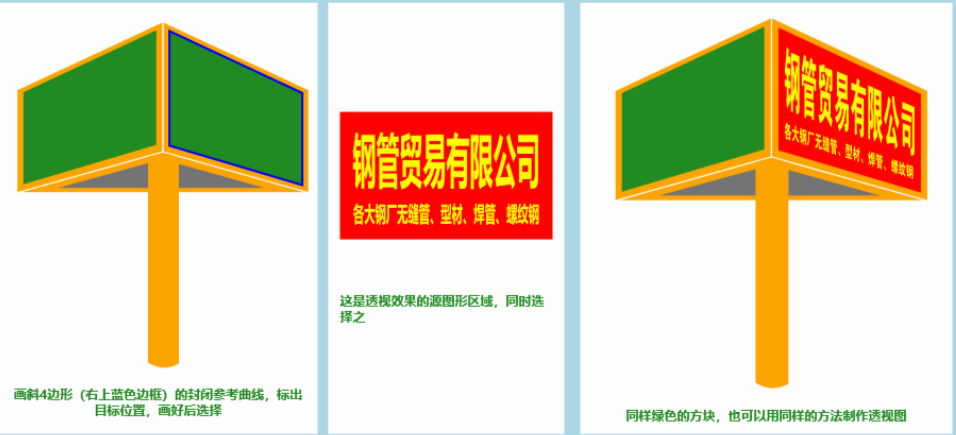
对文档中选定的源图形区域,在目标上生成透视图,只需绘制封闭曲线并指定源图形位置即可一键完成。
排版拼版、CorelDRAW、CDR插件、广告店、图文店、设计师日常制图。
文档、窗体、左键、功能、透视、目标、效果、源图形、区域、生成
下载安装超平面云插件客户端,在功能市场中添加此功能后使用。支持 7 天试用。
功能介绍
透视效果
力先的功能,一般分左右键执行,鼠标右键点击调出界面,修改参数再运行;左键直接按上次的设置参数运行(一键执行)。
使用流程

在工具栏上找到目标功能图标,鼠标右键单击,弹出界面。
⬇
透视效果的使用方法:

替换的使用方法:
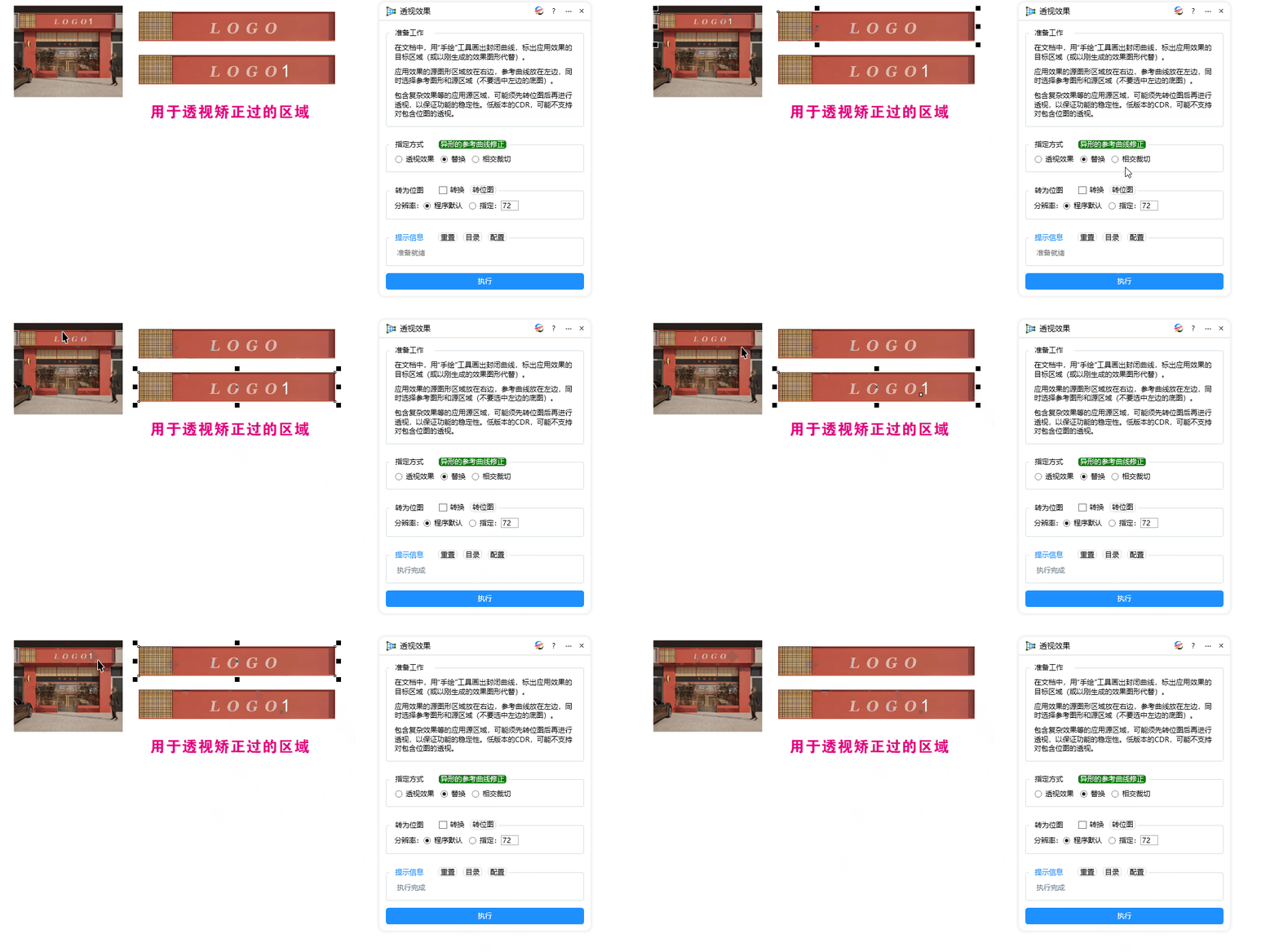
使用流程


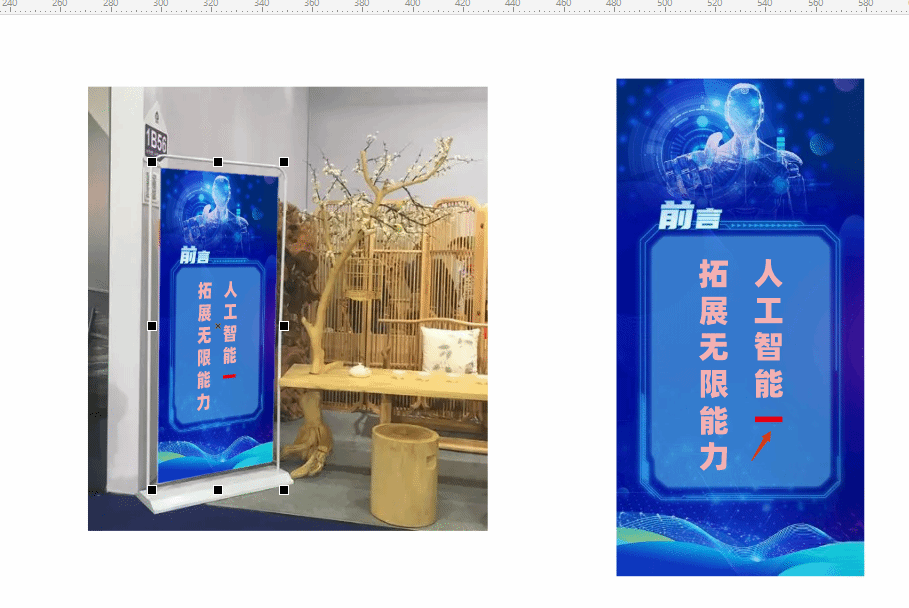
左图是你拍摄的一个实景图,现在要替换图中的展架画面。右图是设计稿,称为透视源(可以是图片、图形,或未群组的图形区域)。
⬇
设计稿(透视源)放在页面的右边。同时选中参考线条图形和透视源区域(不要选中左边的底图)。
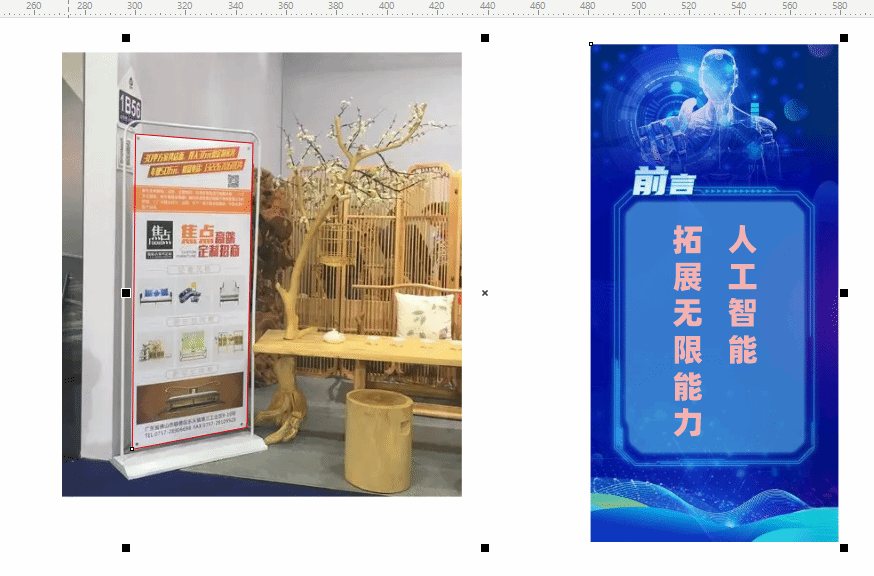
目标放置在页面的左边,对目标区域手绘一个闭合的四边形的曲线(图中红色线条所示,称作参考图形)。设计稿(透视源)放在页面的右边。同时选中参考线条图形和透视源区域(不要选中左边的底图)。
⬇


方式选择透视效果。
⬇

是指透视源是否先转为位图再做透视效果,一般的设计稿可以不勾选转换。某些包含复杂效果(立体等)的设计稿可能需要先转位图。
⬇

⬇
执行效果
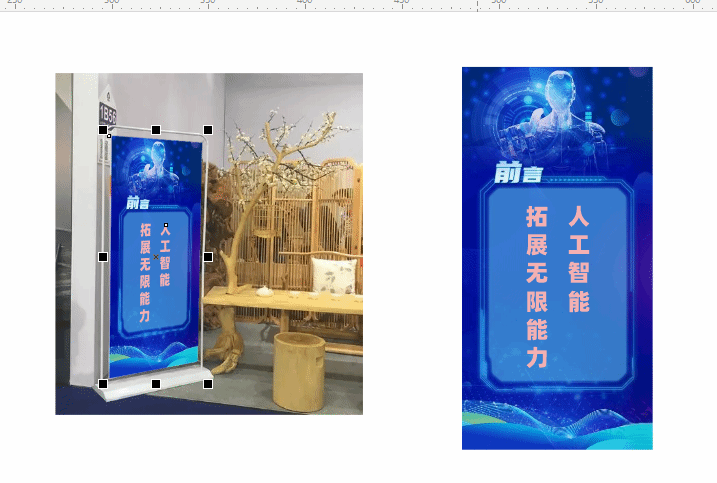
⬇
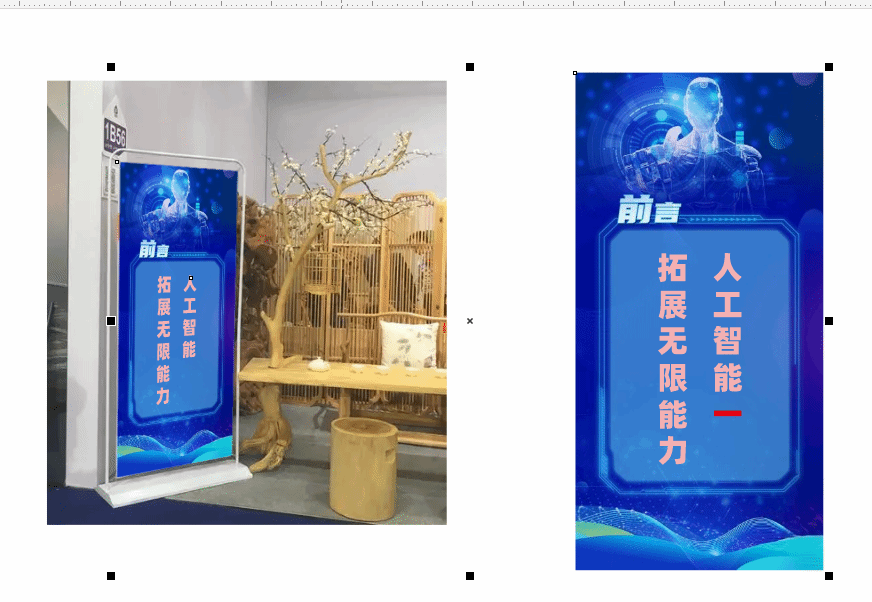
在原执行的基础上,再执行,参考图形可以为原来做过透视的图形组合,同样的选择,如上图。(右边的设计稿已有更改)
⬇
执行效果
也可以这样:
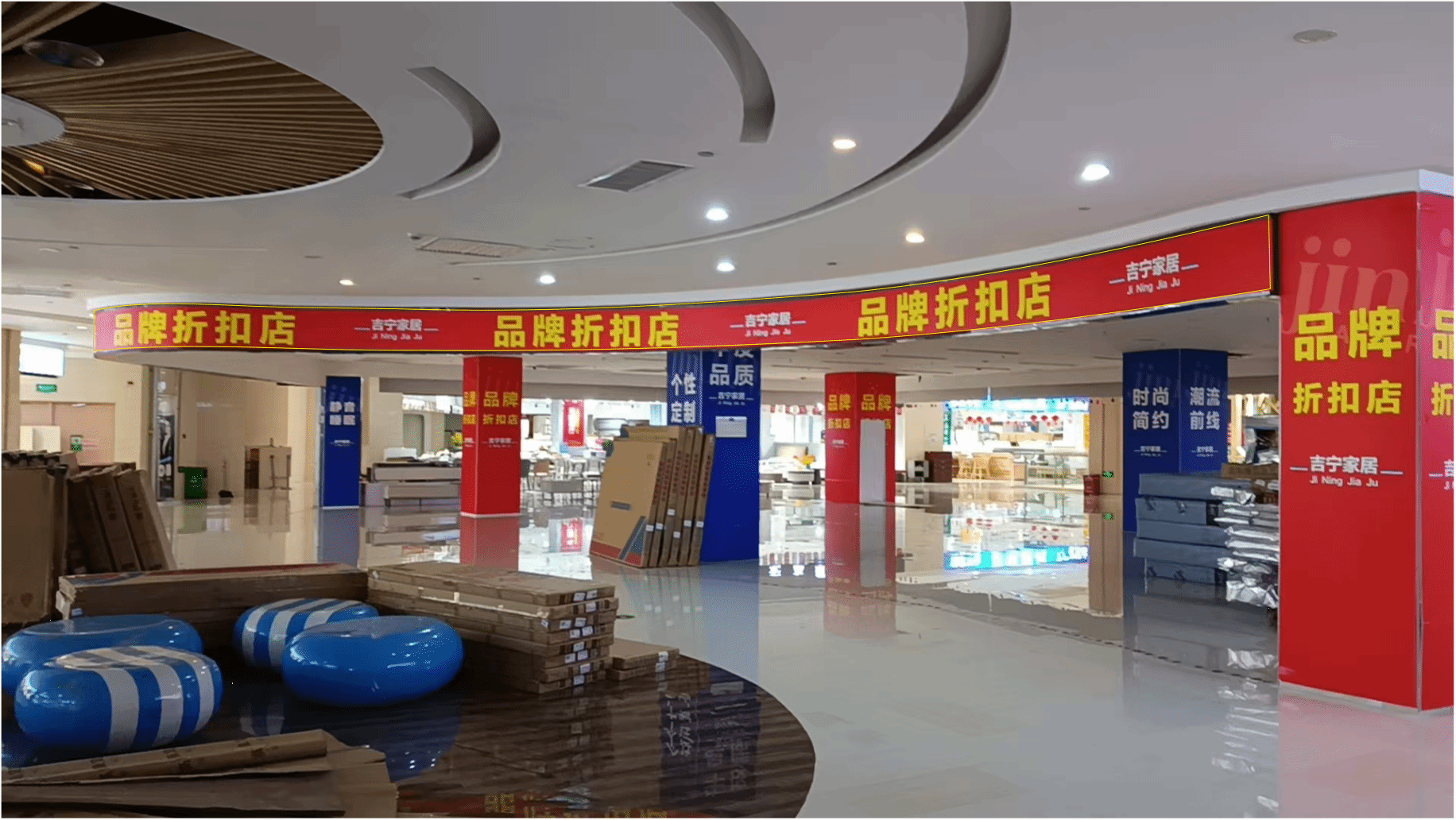
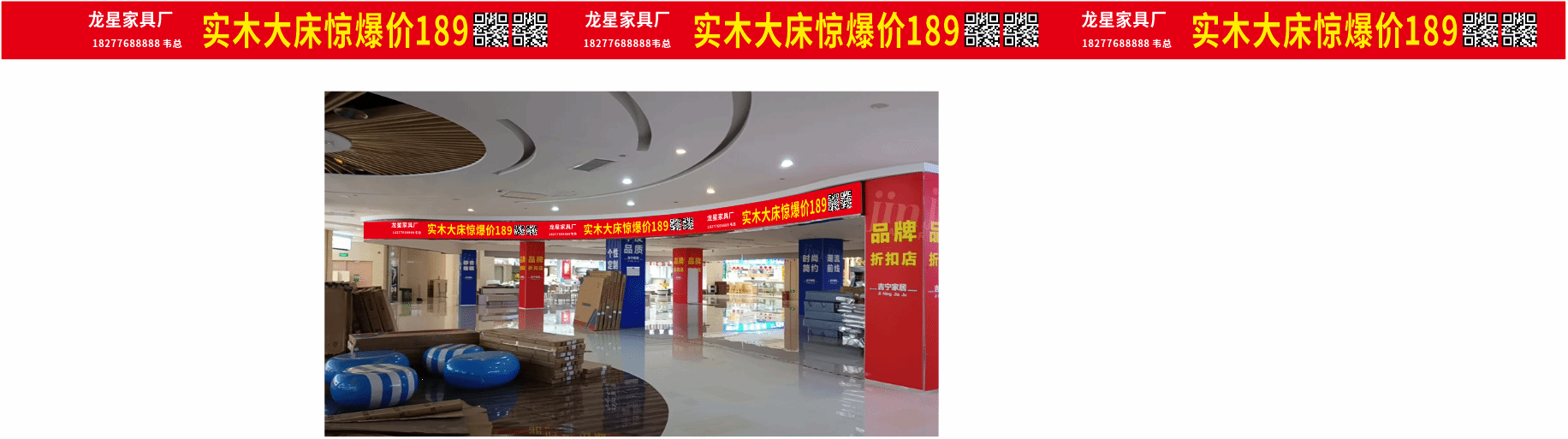
指定方式为替换的使用方法:
特殊异形目标的透视效果方法
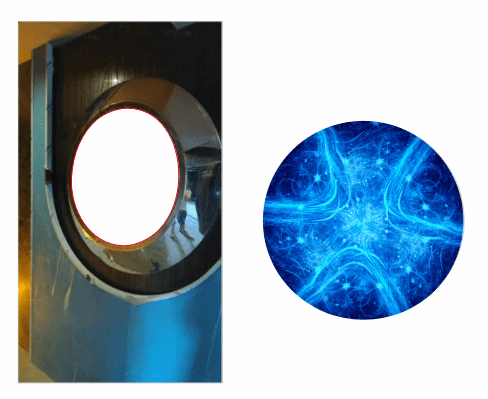
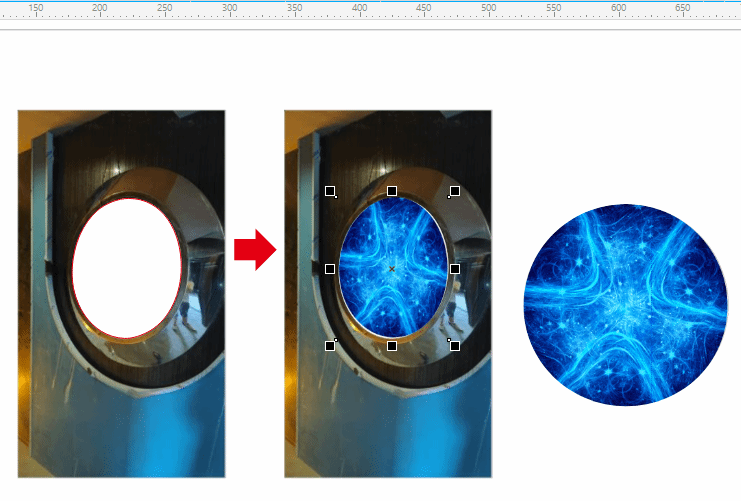
如用户提供的案例,需要将右图透视在左图红线处,需要多一步的手动处理。需要将下面左图的参考线改为右边的参考线。
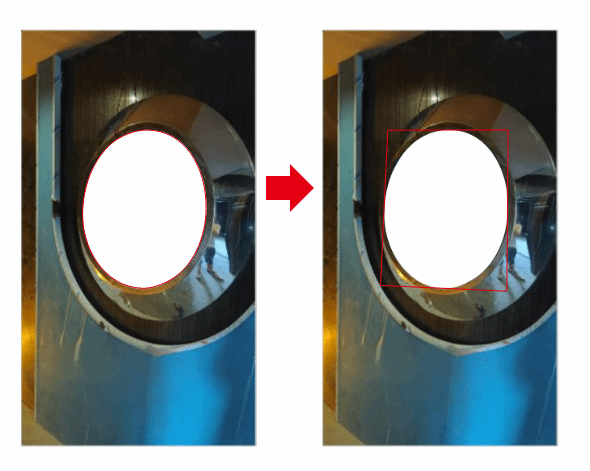
⬇
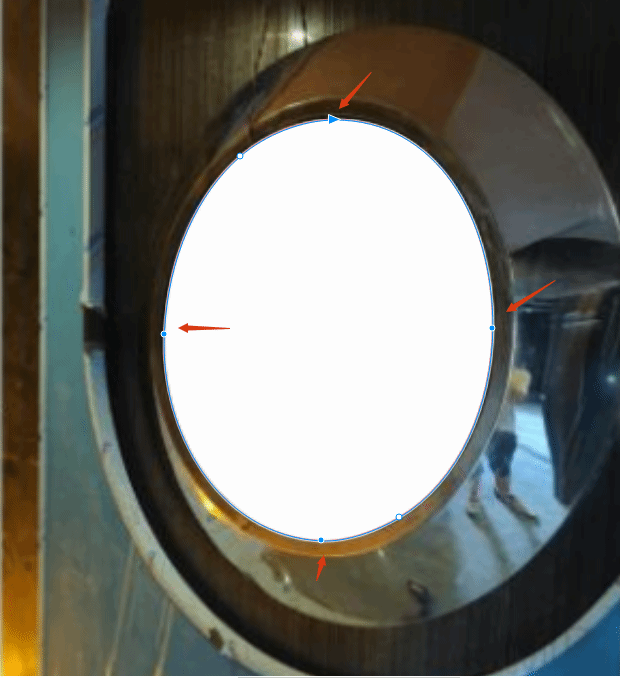
参考线的节点必须在4个以上,并且有4个节点正好落在曲线的边缘四边形(外切四边形)和曲线的接触点(切点points of tangency),即最左边、最上边、最右边、最下边的4个节点。
⬇

使用此工具将参考曲线修正。
⬇
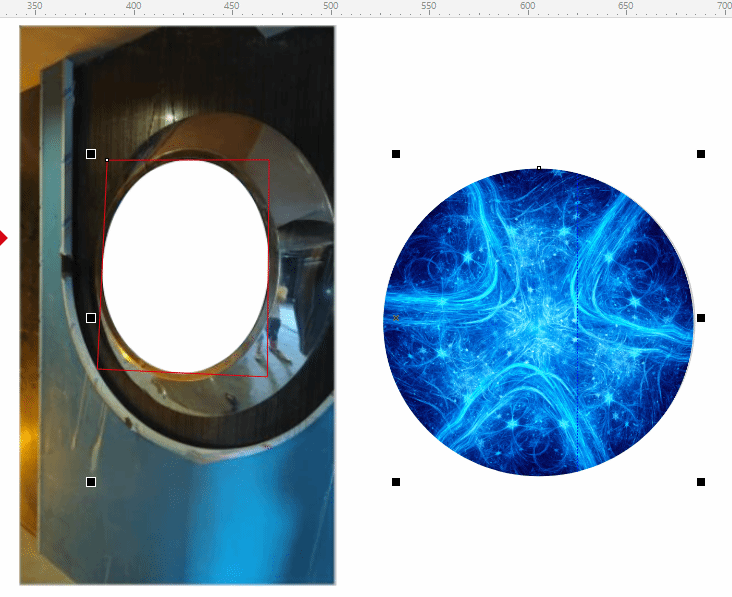
重新选择参考图形和透视源区域。
⬇
执行效果
感谢支持
欢迎使用,使用过程中如有问题或建议,请不吝反馈。
视频教程
界面预览

超平面广告管理系统
报价、订单、对账、报表,一套系统管起来。

价格可能变化,以收银台结算为准。
仅推荐平台自营订阅功能,已为你勾选,可自由取消。
热门功能推荐

















相关功能推荐
连续图案
连续图案是一款用于 CorelDRAW 的云插件,主要功能是将用户选中的单个图案对象按照设定的宽度和高度参数,自动复制排列成连续的底纹图案,支持二方连续、四方连续、沿路径排列、普通连续功能。这款插件适合需要在设计中快速生成重复纹理、背景图案或连续装饰元素的平面设计师、插画师和排版工作者使用,能够节省手动复制对齐的时间,可根据选定的图形生成连续的底纹图案效果,将用户选中的单个图案对象按照设定的宽度和高度参数,自动复制排列成连续的底纹图案,支持二方连续、四方连续、普通连续功能。这款插件适合需要在设计中快速生成重复纹理、背景图案或连续装饰元素的平面设计师、插画师和排版工作者使用,能够节省手动复制对齐的时间,可根据选定的图形生成连续的底纹图案效果。
印刷折页
印刷折页是一款用于 CorelDRAW 的自动化插件,主要功能是将选中的图形对象按照印刷行业的标准折页方式进行折叠处理,生成对折、三折、四折等多种折页效果。这款插件适合需要制作宣传折页、产品手册、DM单页等印刷物料的设计师使用,无需手动计算折叠位置和画辅助线,可以节省排版时间,该插件可一键生成印刷排版中的折页标记线,包括对折、三折、四折、五折、六折,以及指定的折数。
矩形优排
矩形优排是一款用于 CorelDRAW 的排版插件,主要功能是将多个矩形对象按照指定规则自动排列在板材上,以减少材料浪费。这款插件适合需要在 CorelDRAW 中进行切割排版、板材开料或平面布局的用户,例如广告制作、木工加工、亚克力切割等行业的操作人员,该插件可实现的效果是在一个大矩形区域内紧凑排列很多小矩形,即常说的矩形优排效果,可用来制作紧凑布局的排版效果,也可用来进行排料。
批量旋转镜像
批量旋转镜像是一款面向 CorelDRAW 用户的辅助插件,主要用于对文档中的对象进行批量旋转、镜像和方向调整。它适合需要频繁调整图形角度、统一页面元素方向的设计师、排版人员以及刚接触 CorelDRAW 插件的新手用户使用,通过可视化界面简化了原本需要多次手动操作的工作流程,该插件可实现将选定的图形批量旋转指定的角度或者水平垂直镜像,也可以将指定的图形旋转角度改为零,支持8个旋转中心点的设置,默认基于中心点旋转。
生成文字云
该插件可实现将选定的文本内容,一键生成文字云(词云)的效果。
易起来拼版
该插件仅供易起来™(旧名称JDT100)用户拼版使用,和易起来™用户的ERP本地客户端打通,提供了纸杯、纸碗标准规格的快速一键拼版功能,可帮助设计师大幅度提高工作效率。
旋转复制阵列
该插件可实现将选定的对象按照一定的数量和偏移角度进行复制,形成中心阵列、环形阵列、螺旋阵列等效果。
创建辅助线
创建辅助线是一款用于 CorelDRAW 的云插件,主要帮助用户在当前页面快速生成出血辅助线,可快速给选定的对象批量添加辅助线,支持出血距离设置,支持按对象上下左右边界、中心点、旋转方向、选中节点连线、指定角度、曲线切线/法线、两线相交等方式快速创建辅助线,也支持批量按出血距离为选中对象创建辅助线,并可按垂直、水平、斜向类型或一键删除当前页面辅助线。
蝴蝶对裱
蝴蝶对裱是一款用于 CorelDRAW 的自动化排版插件,主要帮助用户快速生成书籍封面的蝴蝶对裱模板,包含封面、封底和书脊的精确尺寸布局。该插件适合印刷排版新手、平面设计师以及需要频繁制作书籍装帧效果图的用户,无需手动计算和绘制复杂的折线结构,通过填写参数即可一键生成标准模板,可快速创建蝴蝶对裱模板,用于排版制作纪念册、画册、照片书等印刷品。

批量顺序拼版
批量顺序拼版是一款用于 CorelDRAW 的自动化排版插件,它可以将多个图形对象按照指定顺序自动排列到标准或自定义尺寸的页面上。这款插件适合需要处理大量卡片、标签、吊牌等小型印刷品的设计师和印前工作人员使用,能够减少手动拖拽对齐的重复劳动,可实现将选定的多个对象在固定的版面内部按照从左到右、从上到下的顺序进行一键拼版(排版),可以设置上下左右的间距。

复制为多个尺寸
该插件可一键将选定的对象,批量复制快速创建多个尺寸的副本,并调整为指定的尺寸大小,可强制缩放,也可以自动识别背景,内容按比例自动缩放。

菜单价目表
菜单价目表是一款用于 CorelDRAW 的自动化排版插件,主要帮助用户快速将菜品名称和价格整理成规范的价目表格式。它适合需要频繁制作餐饮菜单、产品报价单等图文排版工作的设计师或文印店工作人员使用,能够减少手动调整文字和对齐虚线的时间,只需复制粘贴文字即可智能识别菜单内容,可用于快速制作饭店使用的菜单/菜谱/菜牌价格表(价目表)。