

增加对齐
功能速览
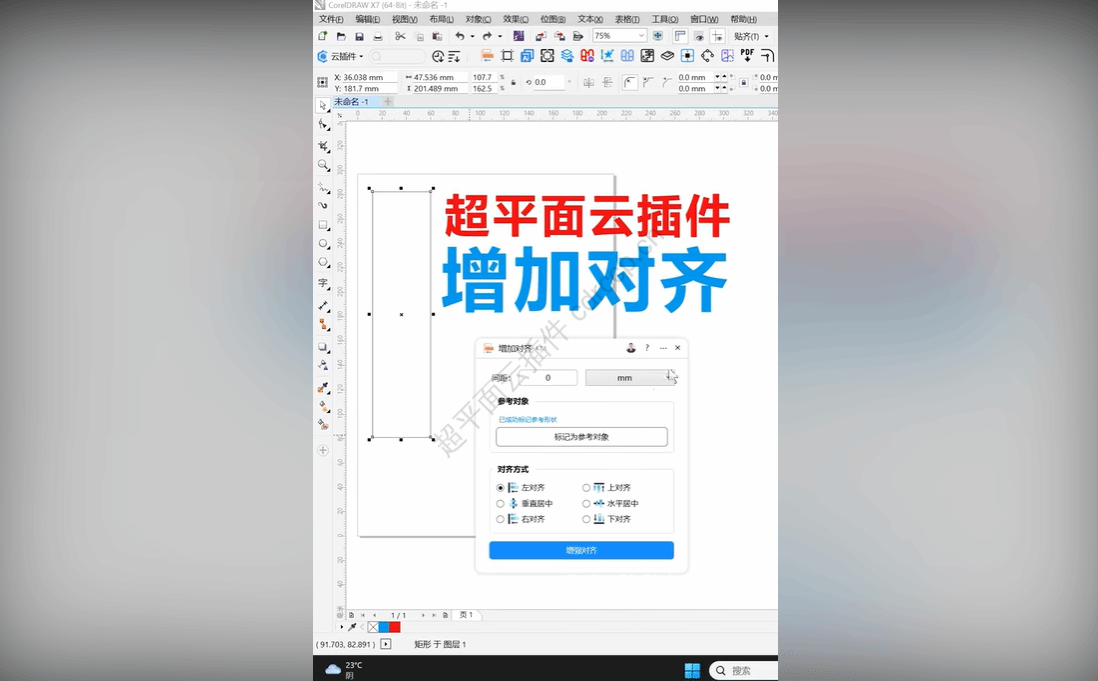
"增加对齐"是一款为 CorelDRAW 设计的云插件,主要功能是在原有对齐基础上增加偏移距离控制,让用户能够按照指定间距对齐对象。这个插件适合需要精确控制对象间距的排版人员、平面设计师以及所有希望在 CorelDRAW 中快速完成精准对齐操作的新手用户。
排版拼版、CorelDRAW、CDR插件、广告店、图文店、设计师日常制图。
排版拼版、增加对齐
下载安装超平面云插件客户端,在功能市场中添加此功能后使用。支持 7 天试用。
功能介绍
"增加对齐"是一款为 CorelDRAW 设计的云插件,主要功能是在原有对齐基础上增加偏移距离控制,让用户能够按照指定间距对齐对象。这个插件适合需要精确控制对象间距的排版人员、平面设计师以及所有希望在 CorelDRAW 中快速完成精准对齐操作的新手用户。
适用场景
画册内页排版 制作企业画册或产品手册时,经常需要将图片或色块按照统一的边距对齐到页面边缘或参考线。使用这个插件可以设定精确的偏移距离,避免手动拖动产生的误差。
多对象等距排列 当需要将多个对象对齐到同一个参考对象的边缘,并保持固定间距时,传统对齐功能无法实现距离控制,而这个插件可以通过偏移参数解决这个问题。
标签与卡片批量制作 制作名片、吊牌、标签等需要严格边距的印刷品时,可以将第一个对象设为参考,其他对象按统一偏移值对齐,确保成品符合印刷规范。
基本操作说明
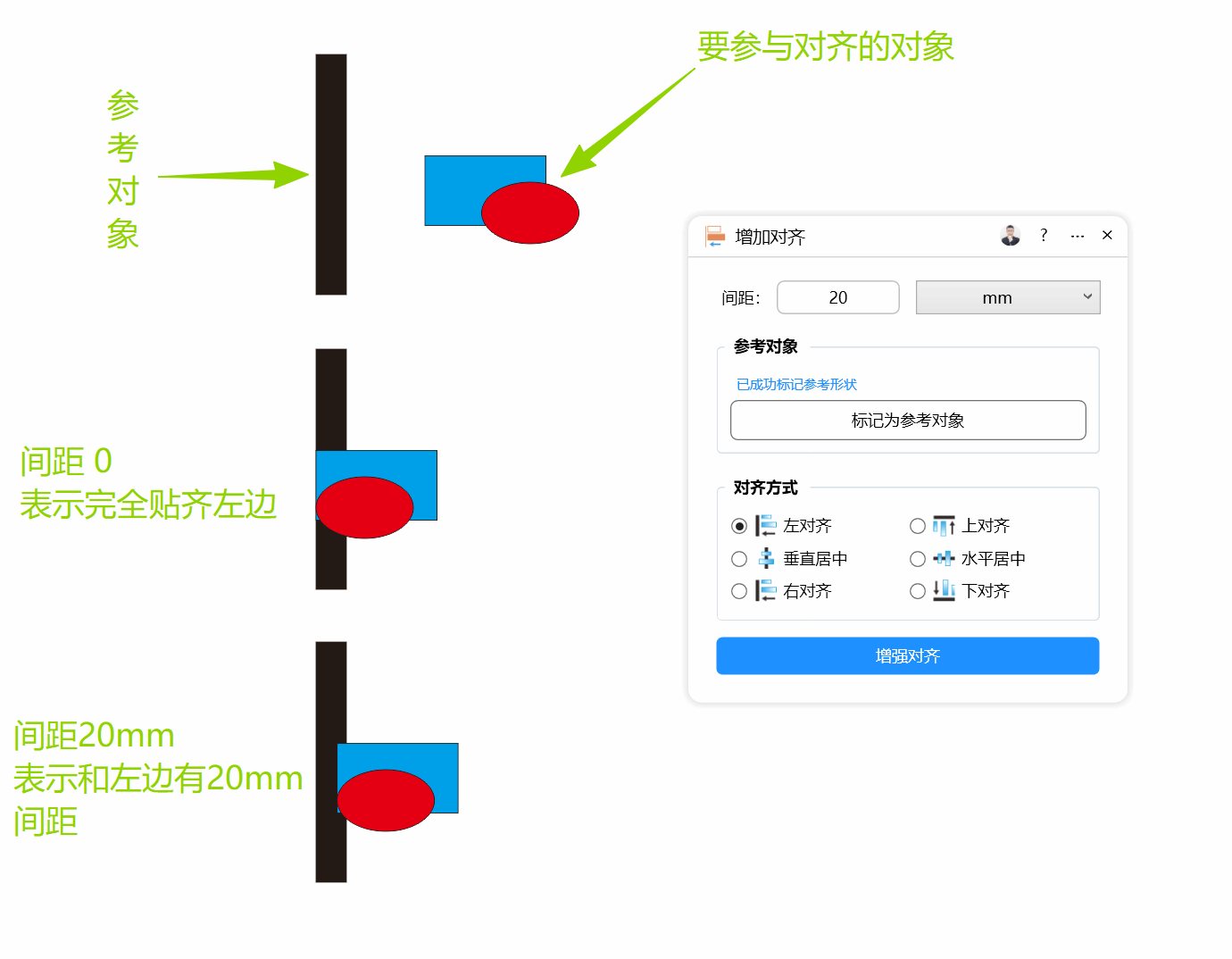
操作步骤
第一步:设置偏移距离和单位
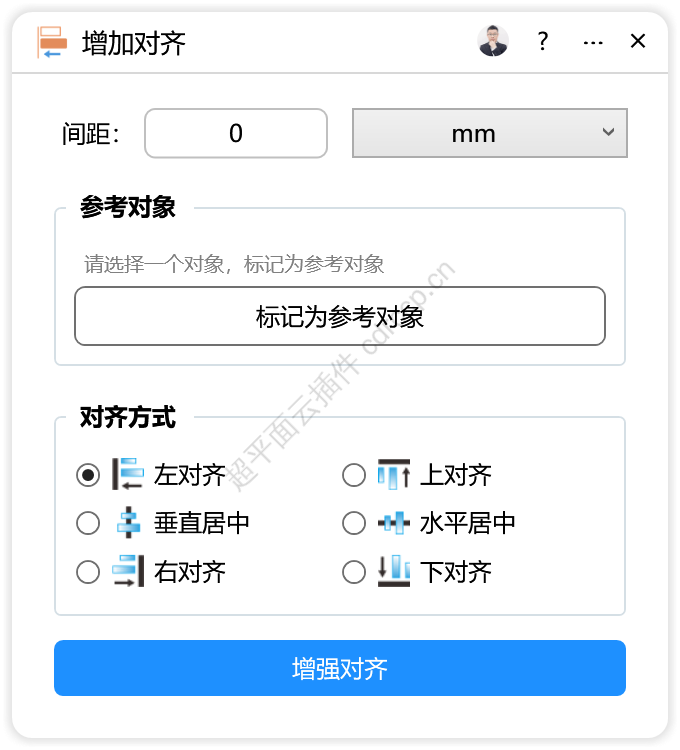
在【主要设置】区域,找到偏移距离输入框(0)和单位下拉框(间距:)。
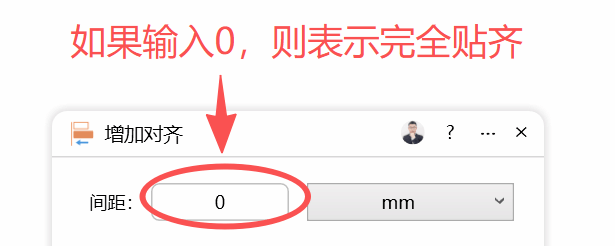
偏移距离输入框默认值为 0,表示紧贴对齐。如果需要留出间距,输入正数数值。单位下拉框提供两个选项:毫米(mm)和厘米(cm),根据设计需求选择合适的单位。
第二步:标记参考对象
在 CorelDRAW 绘图页面中,用选择工具点击选中一个对象作为对齐的基准。然后回到插件窗口,点击【标记为参考对象】按钮。
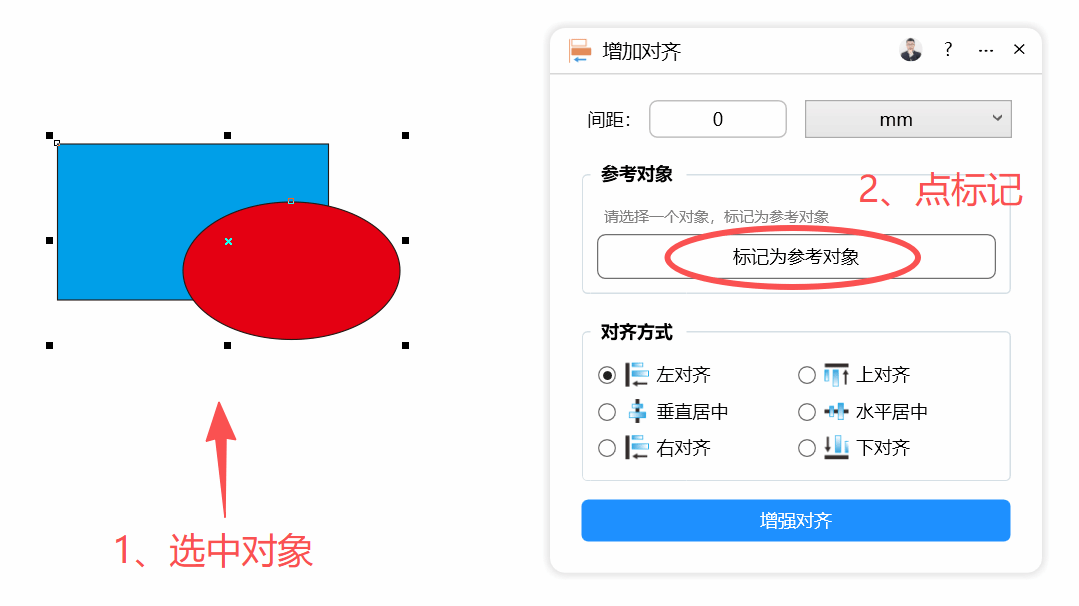
此时该对象被设定为参考对象,其他对象将对齐到它的边缘。界面中【参考对象】区域会显示说明文字,提示当前已选择的参考对象状态。
注意事项:如果没有先选择对象就点击按钮,或者选择的对象不符合要求,插件可能会提示"请先标记一个参考形状(对齐到该形状)"。
第三步:选择对齐方式
在【对齐方式】区域,有六个单选按钮供选择:
- 左对齐(单选按钮):默认选中状态,将对象对齐到参考对象的左侧
- 上对齐:将对象对齐到参考对象的上方
- 垂直居中:将对象对齐到参考对象的垂直中心线
- 水平居中:将对象对齐到参考对象的水平中心线
- 右对齐:将对象对齐到参考对象的右侧
- 下对齐:将对象对齐到参考对象的下方
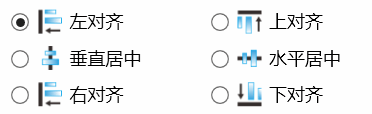
选择需要的对齐方式,单选按钮同一时间只能选中一项。
第四步:执行增强对齐
在 CorelDRAW 中选择需要对齐的目标对象(可以选择一个或多个),然后回到插件窗口,点击【增强对齐】按钮完成操作。
如果操作成功,选中的对象会按照设定的对齐方式和偏移距离移动到新的位置。如果出现问题,插件会给出相应的提示信息。
参数说明
| 参数名称 | 默认值 | 说明 |
|---|---|---|
| 偏移距离 | 0 | 对齐时与参考对象边缘保持的距离,只能输入正数或零 |
| 单位 | mm、cm | 偏移距离的单位,毫米或厘米 |
| 左对齐 | 默认选中 | 目标对象对齐到参考对象的左侧 |
| 上对齐 | - | 目标对象对齐到参考对象的上方 |
| 垂直居中 | - | 目标对象对齐到参考对象的垂直中心 |
| 水平居中 | - | 目标对象对齐到参考对象的水平中心 |
| 右对齐 | - | 目标对象对齐到参考对象的右侧 |
| 下对齐 | - | 目标对象对齐到参考对象的下方 |
常见问题
Q1:点击"增强对齐"时提示"请先标记一个参考形状(对齐到该形状)"怎么办?
答:这个提示说明没有成功设置参考对象。解决方法是:先在 CorelDRAW 页面中用选择工具选中一个对象,然后点击插件中的【标记为参考对象】按钮。注意必须在 CorelDRAW 中先选中对象,再点击按钮,顺序不能颠倒。
Q2:提示"偏移距离只能是正数"是什么意思?
答:偏移距离输入框中输入了负数或非法字符。偏移距离表示的是间距大小,插件设计为只接受零和正数。请检查输入框内容,删除负号或其他非数字字符,输入纯数字即可。
Q3:提示"请输入有效的偏移距离(毫米)"该如何处理?
答:这个提示通常出现在单位设置为毫米时,输入的数值格式不正确。可能的情况包括:输入了中文数字、包含空格、或者输入了小数点但格式有误。请确保输入阿拉伯数字,例如"5"或"10.5",不要带单位后缀。
Q4:提示"请选择要对齐的对象"是什么原因?
答:点击【增强对齐】按钮前,没有在 CorelDRAW 中选择需要对齐的目标对象。正确流程是:标记好参考对象、设置好参数后,在 CorelDRAW 中选择需要对齐的一个或多个对象,然后再点击【增强对齐】按钮。
Q5:对齐结果和预期方向相反怎么办?
答:检查对齐方式的选择是否正确。例如,选择"左对齐"时,目标对象的右侧边缘会对齐到参考对象的左侧边缘(加上偏移距离)。如果希望目标对象位于参考对象的左侧,应该选择"右对齐",这样目标对象的右侧贴向参考对象的左侧。理解"对齐"是指目标对象的哪条边去贴参考对象的对应边缘,有助于选择正确的选项。
小技巧
快速归零偏移 当不需要偏移距离、只想紧贴对齐时,直接在偏移距离输入框中输入 0 或删除内容让默认值生效即可,无需重新选择单位。
批量对齐多个对象 可以一次性在 CorelDRAW 中选择多个对象,然后点击【增强对齐】,所有选中的对象会按照同样的规则对齐到同一个参考对象,适合快速整理散乱的元素。
厘米单位用于大间距 当需要设置的偏移距离较大(如 5 厘米以上)时,将单位切换为 cm 可以减少输入数字的位数,降低输入错误的概率。例如 50mm 可以写成 5cm,更加直观。
总结
"增加对齐"插件在 CorelDRAW 原生对齐功能的基础上增加了偏移距离控制,通过"参考对象+偏移值+对齐方向"的组合,实现了更灵活的对象排列方式。核心使用流程为:设置偏移参数 → 标记参考对象 → 选对齐方式 → 选择目标对象 → 执行对齐。新手用户需要特别注意操作顺序,确保在正确的时机于 CorelDRAW 中完成对象选择,再根据插件提示调整参数,即可顺利完成精准对齐操作。
界面预览
超平面广告管理系统
报价、订单、对账、报表,一套系统管起来。

价格可能变化,以收银台结算为准。
仅推荐平台自营订阅功能,已为你勾选,可自由取消。
热门功能推荐
















相关功能推荐
连续图案
连续图案是一款用于 CorelDRAW 的云插件,主要功能是将用户选中的单个图案对象按照设定的宽度和高度参数,自动复制排列成连续的底纹图案,支持二方连续、四方连续、沿路径排列、普通连续功能。这款插件适合需要在设计中快速生成重复纹理、背景图案或连续装饰元素的平面设计师、插画师和排版工作者使用,能够节省手动复制对齐的时间,可根据选定的图形生成连续的底纹图案效果,将用户选中的单个图案对象按照设定的宽度和高度参数,自动复制排列成连续的底纹图案,支持二方连续、四方连续、普通连续功能。这款插件适合需要在设计中快速生成重复纹理、背景图案或连续装饰元素的平面设计师、插画师和排版工作者使用,能够节省手动复制对齐的时间,可根据选定的图形生成连续的底纹图案效果。
印刷折页
印刷折页是一款用于 CorelDRAW 的自动化插件,主要功能是将选中的图形对象按照印刷行业的标准折页方式进行折叠处理,生成对折、三折、四折等多种折页效果。这款插件适合需要制作宣传折页、产品手册、DM单页等印刷物料的设计师使用,无需手动计算折叠位置和画辅助线,可以节省排版时间,该插件可一键生成印刷排版中的折页标记线,包括对折、三折、四折、五折、六折,以及指定的折数。
矩形优排
矩形优排是一款用于 CorelDRAW 的排版插件,主要功能是将多个矩形对象按照指定规则自动排列在板材上,以减少材料浪费。这款插件适合需要在 CorelDRAW 中进行切割排版、板材开料或平面布局的用户,例如广告制作、木工加工、亚克力切割等行业的操作人员,该插件可实现的效果是在一个大矩形区域内紧凑排列很多小矩形,即常说的矩形优排效果,可用来制作紧凑布局的排版效果,也可用来进行排料。
批量旋转镜像
批量旋转镜像是一款面向 CorelDRAW 用户的辅助插件,主要用于对文档中的对象进行批量旋转、镜像和方向调整。它适合需要频繁调整图形角度、统一页面元素方向的设计师、排版人员以及刚接触 CorelDRAW 插件的新手用户使用,通过可视化界面简化了原本需要多次手动操作的工作流程,该插件可实现将选定的图形批量旋转指定的角度或者水平垂直镜像,也可以将指定的图形旋转角度改为零,支持8个旋转中心点的设置,默认基于中心点旋转。
生成文字云
该插件可实现将选定的文本内容,一键生成文字云(词云)的效果。
易起来拼版
该插件仅供易起来™(旧名称JDT100)用户拼版使用,和易起来™用户的ERP本地客户端打通,提供了纸杯、纸碗标准规格的快速一键拼版功能,可帮助设计师大幅度提高工作效率。
旋转复制阵列
该插件可实现将选定的对象按照一定的数量和偏移角度进行复制,形成中心阵列、环形阵列、螺旋阵列等效果。
创建辅助线
创建辅助线是一款用于 CorelDRAW 的云插件,主要帮助用户在当前页面快速生成出血辅助线,可快速给选定的对象批量添加辅助线,支持出血距离设置,支持按对象上下左右边界、中心点、旋转方向、选中节点连线、指定角度、曲线切线/法线、两线相交等方式快速创建辅助线,也支持批量按出血距离为选中对象创建辅助线,并可按垂直、水平、斜向类型或一键删除当前页面辅助线。
蝴蝶对裱
蝴蝶对裱是一款用于 CorelDRAW 的自动化排版插件,主要帮助用户快速生成书籍封面的蝴蝶对裱模板,包含封面、封底和书脊的精确尺寸布局。该插件适合印刷排版新手、平面设计师以及需要频繁制作书籍装帧效果图的用户,无需手动计算和绘制复杂的折线结构,通过填写参数即可一键生成标准模板,可快速创建蝴蝶对裱模板,用于排版制作纪念册、画册、照片书等印刷品。

批量顺序拼版
批量顺序拼版是一款用于 CorelDRAW 的自动化排版插件,它可以将多个图形对象按照指定顺序自动排列到标准或自定义尺寸的页面上。这款插件适合需要处理大量卡片、标签、吊牌等小型印刷品的设计师和印前工作人员使用,能够减少手动拖拽对齐的重复劳动,可实现将选定的多个对象在固定的版面内部按照从左到右、从上到下的顺序进行一键拼版(排版),可以设置上下左右的间距。

复制为多个尺寸
该插件可一键将选定的对象,批量复制快速创建多个尺寸的副本,并调整为指定的尺寸大小,可强制缩放,也可以自动识别背景,内容按比例自动缩放。

菜单价目表
菜单价目表是一款用于 CorelDRAW 的自动化排版插件,主要帮助用户快速将菜品名称和价格整理成规范的价目表格式。它适合需要频繁制作餐饮菜单、产品报价单等图文排版工作的设计师或文印店工作人员使用,能够减少手动调整文字和对齐虚线的时间,只需复制粘贴文字即可智能识别菜单内容,可用于快速制作饭店使用的菜单/菜谱/菜牌价格表(价目表)。